Domain reinigungsstoffe.de kaufen?
Wir ziehen mit dem Projekt
reinigungsstoffe.de um.
Sind Sie am Kauf der Domain
reinigungsstoffe.de interessiert?
domain@kv-gmbh.de · 0541-91531010
Domain reinigungsstoffe.de kaufen?
Was ist die Kopfzeile?
Die Kopfzeile ist ein Bereich am oberen Rand eines Dokuments, einer Webseite oder einer Tabelle, der zusätzliche Informationen enthält. In der Regel enthält die Kopfzeile den Titel des Dokuments, das Datum, den Autor oder andere relevante Informationen. Sie dient dazu, dem Leser schnell wichtige Informationen über den Inhalt des Dokuments zu vermitteln. In Word-Dokumenten kann die Kopfzeile auch automatisch auf jeder Seite wiederholt werden. Die Kopfzeile kann je nach Art des Dokuments individuell angepasst werden, um den Anforderungen des jeweiligen Projekts gerecht zu werden. **
Was ist eine Kopfzeile Word?
Eine Kopfzeile in Word ist ein Bereich oben auf einer Seite, der wiederkehrende Informationen wie den Titel des Dokuments, den Autor, das Datum oder Seitenzahlen enthält. Sie wird auf jeder Seite des Dokuments automatisch wiederholt. Die Kopfzeile kann individuell angepasst werden, um verschiedene Informationen anzuzeigen oder das Layout des Dokuments zu verbessern. Sie ist besonders nützlich, um ein einheitliches Erscheinungsbild für mehrseitige Dokumente zu gewährleisten und dem Leser wichtige Informationen bereitzustellen. In Word können Kopfzeilen einfach über die Registerkarte "Einfügen" und dann "Kopfzeile" eingefügt und bearbeitet werden. **

Ähnliche Suchbegriffe für Kopfzeile
Top-Angebote
Produkte zum Begriff Kopfzeile:
-
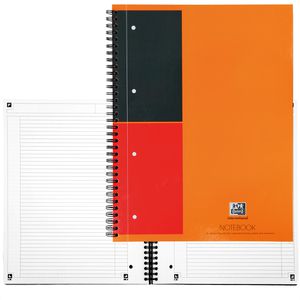
Oxford Collegeblock 357001202 Notebook, A4, Innen- & Außenrand, 80 g/m² mit Kopfzeile, liniertHochweißes, tintenfestes und seidenglattes Papier Mit Kopfleiste und extra stabilem Kartoneinband Micro-Perforation und Ausreißhilfe Umschlag feucht abwischbar Digitalisierung, Organisation und Verwaltung via SCRIBZEE App Mit internationalen Informationen wie Weltkarte, Zeitzonen und Ländervorwahlen Merkmale: Format: A4 Lineatur: liniert Grammatur: 80g/m² Rand: Innen- und Außenrand Ausführung: mit Kopfzeile weitere Produktinformationen: Lochung: 4-fach Blattanzahl: 80 Blatt9,34 €*Versand: 4,15 €Sichere Weiterleitung zum Anbieter
-
Oxford Collegeblock 353002403 Office Book, A5, Innen- und Außenrand, 90 g/m², Kopfzeile, liniertUngelocht Mit Kopfleiste und Kunststoffeinband Hochweißes, tintenfestes und seidenglattes Papier Umschlag feucht abwischbar Digitalisierung, Organisation und Verwaltung via SCRIBZEE App Made in Germany Merkmale: Format: A5 Lineatur: liniert Grammatur: 90g/m² Rand: Innen- und Außenrand Ausführung: mit Kopfzeile weitere Produktinformationen: Lochung: ungelocht Blattanzahl: 90 Blatt Farbe: violett6,34 €*Versand: 4,15 €Sichere Weiterleitung zum Anbieter


-
Wo finde ich Kopfzeile Word?
Die Kopfzeile in Word befindet sich im oberen Bereich des Dokuments. Um die Kopfzeile zu bearbeiten oder anzupassen, klicke auf die Registerkarte "Einfügen" in der Menüleiste. Dort findest du die Option "Kopfzeile", unter der du verschiedene Vorlagen auswählen oder eine eigene Kopfzeile erstellen kannst. Du kannst auch auf die Registerkarte "Ansicht" klicken und dort die Option "Kopf- und Fußzeile" auswählen, um die Kopfzeile direkt im Dokument zu bearbeiten. Falls du weitere Hilfe benötigst, kannst du auch in der Word-Hilfe nach "Kopfzeile einfügen" suchen. **
-
Wie entferne ich eine Kopfzeile?
Um eine Kopfzeile zu entfernen, musst du in das Dokument gehen, in dem sich die Kopfzeile befindet. Anschließend klickst du auf die Registerkarte "Einfügen" und wählst die Option "Kopf- und Fußzeile" aus. Dort kannst du die Kopfzeile markieren und dann die Option "Kopfzeile löschen" wählen. Bestätige die Änderung und die Kopfzeile wird aus dem Dokument entfernt. Vergiss nicht, das Dokument zu speichern, um die Änderungen zu übernehmen. **
-
Wie mache ich die Kopfzeile?
Um eine Kopfzeile in einem Dokument zu erstellen, musst du in der Regel zuerst die Funktion zur Bearbeitung von Kopf- oder Fußzeilen in deinem Textverarbeitungsprogramm öffnen. Dies kann in der Regel über das Menü "Einfügen" oder "Ansicht" erfolgen. Anschließend kannst du den Text oder die Elemente, die du in der Kopfzeile haben möchtest, einfügen und formatieren. Vergiss nicht, die Kopfzeile für alle Seiten zu aktivieren, falls du sie auf jeder Seite haben möchtest. Zum Schluss speichere dein Dokument, um die Kopfzeile zu behalten. **
-
Soll die Kopfzeile stehen bleiben?
Die Entscheidung, ob die Kopfzeile stehen bleiben soll, hängt von verschiedenen Faktoren ab. Es kann sinnvoll sein, die Kopfzeile beizubehalten, um dem Leser Orientierung zu geben und wichtige Informationen wie den Titel oder die Seitenzahl bereitzustellen. Andererseits kann es auch situationsabhängig sein, die Kopfzeile zu entfernen, um Platz zu sparen oder das Design der Seite zu verbessern. **
Fehlt die Kopfzeile in LibreOffice?
Wenn die Kopfzeile in LibreOffice fehlt, kann dies verschiedene Gründe haben. Möglicherweise wurde die Kopfzeile nicht korrekt eingestellt oder versehentlich gelöscht. Überprüfen Sie die Einstellungen in der Seitenformatierung und fügen Sie bei Bedarf eine neue Kopfzeile hinzu. **
Wie kann ich eine Kopfzeile entfernen?
Um eine Kopfzeile zu entfernen, musst du in der Regel in das jeweilige Textverarbeitungsprogramm gehen, in dem die Kopfzeile erstellt wurde. Dort solltest du die Option finden, um die Kopfzeile zu bearbeiten oder zu löschen. Oftmals befindet sich diese Option unter dem Reiter "Ansicht" oder "Einfügen". Alternativ kannst du auch in der Hilfe-Funktion des Programms nach dem genauen Vorgehen suchen. Wenn du Schwierigkeiten hast, die Kopfzeile zu entfernen, kannst du auch online nach Anleitungen oder Tutorials suchen, die speziell für das von dir verwendete Programm erstellt wurden. **
Top-Angebote
Produkte zum Begriff Kopfzeile:
-
Oxford Collegeblock 357001202 Notebook, A4, Innen- & Außenrand, 80 g/m² mit Kopfzeile, liniertHochweißes, tintenfestes und seidenglattes Papier Mit Kopfleiste und extra stabilem Kartoneinband Micro-Perforation und Ausreißhilfe Umschlag feucht abwischbar Digitalisierung, Organisation und Verwaltung via SCRIBZEE App Mit internationalen Informationen wie Weltkarte, Zeitzonen und Ländervorwahlen Merkmale: Format: A4 Lineatur: liniert Grammatur: 80g/m² Rand: Innen- und Außenrand Ausführung: mit Kopfzeile weitere Produktinformationen: Lochung: 4-fach Blattanzahl: 80 Blatt9,34 €*Versand: 4,15 €Sichere Weiterleitung zum Anbieter
-
Was ist die Kopfzeile?
Die Kopfzeile ist ein Bereich am oberen Rand eines Dokuments, einer Webseite oder einer Tabelle, der zusätzliche Informationen enthält. In der Regel enthält die Kopfzeile den Titel des Dokuments, das Datum, den Autor oder andere relevante Informationen. Sie dient dazu, dem Leser schnell wichtige Informationen über den Inhalt des Dokuments zu vermitteln. In Word-Dokumenten kann die Kopfzeile auch automatisch auf jeder Seite wiederholt werden. Die Kopfzeile kann je nach Art des Dokuments individuell angepasst werden, um den Anforderungen des jeweiligen Projekts gerecht zu werden. **
-
Was ist eine Kopfzeile Word?
Eine Kopfzeile in Word ist ein Bereich oben auf einer Seite, der wiederkehrende Informationen wie den Titel des Dokuments, den Autor, das Datum oder Seitenzahlen enthält. Sie wird auf jeder Seite des Dokuments automatisch wiederholt. Die Kopfzeile kann individuell angepasst werden, um verschiedene Informationen anzuzeigen oder das Layout des Dokuments zu verbessern. Sie ist besonders nützlich, um ein einheitliches Erscheinungsbild für mehrseitige Dokumente zu gewährleisten und dem Leser wichtige Informationen bereitzustellen. In Word können Kopfzeilen einfach über die Registerkarte "Einfügen" und dann "Kopfzeile" eingefügt und bearbeitet werden. **
-
Wo finde ich Kopfzeile Word?
Die Kopfzeile in Word befindet sich im oberen Bereich des Dokuments. Um die Kopfzeile zu bearbeiten oder anzupassen, klicke auf die Registerkarte "Einfügen" in der Menüleiste. Dort findest du die Option "Kopfzeile", unter der du verschiedene Vorlagen auswählen oder eine eigene Kopfzeile erstellen kannst. Du kannst auch auf die Registerkarte "Ansicht" klicken und dort die Option "Kopf- und Fußzeile" auswählen, um die Kopfzeile direkt im Dokument zu bearbeiten. Falls du weitere Hilfe benötigst, kannst du auch in der Word-Hilfe nach "Kopfzeile einfügen" suchen. **
-
Wie entferne ich eine Kopfzeile?
Um eine Kopfzeile zu entfernen, musst du in das Dokument gehen, in dem sich die Kopfzeile befindet. Anschließend klickst du auf die Registerkarte "Einfügen" und wählst die Option "Kopf- und Fußzeile" aus. Dort kannst du die Kopfzeile markieren und dann die Option "Kopfzeile löschen" wählen. Bestätige die Änderung und die Kopfzeile wird aus dem Dokument entfernt. Vergiss nicht, das Dokument zu speichern, um die Änderungen zu übernehmen. **
Ähnliche Suchbegriffe für Kopfzeile
-
Oxford Collegeblock 353002403 Office Book, A5, Innen- und Außenrand, 90 g/m², Kopfzeile, liniertUngelocht Mit Kopfleiste und Kunststoffeinband Hochweißes, tintenfestes und seidenglattes Papier Umschlag feucht abwischbar Digitalisierung, Organisation und Verwaltung via SCRIBZEE App Made in Germany Merkmale: Format: A5 Lineatur: liniert Grammatur: 90g/m² Rand: Innen- und Außenrand Ausführung: mit Kopfzeile weitere Produktinformationen: Lochung: ungelocht Blattanzahl: 90 Blatt Farbe: violett6,34 €*Versand: 4,15 €Sichere Weiterleitung zum Anbieter
-
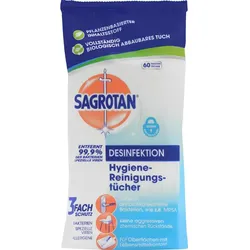
Sagrotan Hygiene-Reinigungstücher 60 STProdukteigenschaften: Sagrotan Hygiene-Reinigungstücher Sagrotan Hygiene-Reinigungs-Tücher mit vollständig biologisch abbaubarem Tuch und pflanzlich basiertem Inhaltsstoff entfernen selbst antibiotikaresistente Bakterien, wie z.B. MRSA, ohne aggressive chemische Rückstände auf Oberflächen zu hinterlassen. Sie sind hierbei vielseitig anwendbar - Nachwischen ist nicht notwendig:-Oberflächen im ganzen Haus-Oberflächen mit Lebensmittelkontakt (z.B. Schneidebretter, Küchenoberflächen)-Kinderzimmer (Wickeltischunterlagen, Spielzeug, Kinderhochstuhl)Sagrotan. Beschützt, wenn es darauf ankommt! Die Sagrotan Hygiene-Reinigungs-Tüchern entfernen 99,9% der Bakterien, inklusive MRSA, E.Coli, ESBL und über 90%* Allergene von feucht abwischbaren Oberflächen. Die Formel enthält weder Bleiche, noch Farbstoffe. Für die praktische Reinigung zwischendurch in einer wiederverschließbaren Verpackung.*Graspollen, Hausstaubmilbenkot, Hunde- und Katzenallergene. Nach umfangreichen Labortests durch ein unabhängiges Fachlabor konnte die Wirksamkeit (>99,9% Inaktivierung) gegen das neuartige Coronavirus (2019-nCoV) SARS-CoV-2 für ausgewählte Sagrotan Produkte nachgewiesen werden, wenn diese gemäß der Gebrauchsanweisung verwendet werden. Dieses Produkt ist wirksam gegen SARS-CoV-2 (Covid-19 Virus): Sagrotan Hygiene-Reinigungstücher. Verwendungshinweise: Vor der Anwendung zuerst an einer unauffälligen Stelle für 5 Minuten testen, um Materialverträglichkeit zu sichern. 1. Wiederverschließbares Etikett an Markierung aufziehen, Tuch aus der Verpackung herausziehen. 2. Verpackung wieder verschließen und mit Öffnung nach unten lagern, um Austrocknen zu verhindern 3. Zum Reinigen ein frisches Tuch auf der zu reinigenden Oberflächen verwenden. Trocknen lassen. Bei hartnäckigen Flecken Anwendung wiederholen. Zur Desinfektion die Oberfläche vor der Anwendung reinigen. Oberfläche bis zur vollständigen Benetzung gut abwischen und mindestens 5 Minuten trocken lassen. Oberflächen mit Lebensmittelkontakt: nur auf harten, nicht-porösen Oberflächen verwenden. Bei Hochstühlen und Spielzeug: niemals auf der Haut der Kinder anwenden, Oberflächen vor Verwendung vollständig trocknen lassen. Nicht verwenden auf Marmor, ungewachstem Vinyl und unversiegeltem Holz. Produkteigenschaften: Activ-Botanic Formel mit pflanzenbasiertem Wirkstoff "Milchsäure", die keine aggressiven chemischen Rückstände für Oberflächen hinterlässt. Vollständig biologisch abbaubares Tuch. Entfernen antibiotikaresistente Bakterien, wie z.B. MRSA. Hinterlassen keine aggressiven chemischen Rückstände und sind für Oberflächen mit Lebensmittelkontakt geeignet. Biozidprodukte vorsichtig verwenden und vor Gebrauch stets Etikett und Produktinformationen lesen. Inhaltsstoffe: Pro 100 g Flüssigkeit: 2,24 g Milchsäure <5% nichtionische Tenside, <5% anionische Tenside, Desinfektionsmittel, Duftstoffe. Sicherheitshinweise: Verursacht schwere Augenreizungen. Ist ärztlicher Rat erforderlich, Verpackung oder Kennzeichnungsetikett bereithalten. Darf nicht in die Hände von Kindern gelangen. Nach Gebrauch Hände gründlich waschen. Bei Kontakt mit den Augen: Einige Minuten lang behutsam mit Wasser ausspülen. Eventuell vorhandene Kontaktlinsen nach Möglichkeit entfernen. Weiter spülen. Inhalt/Behälter gemäß lokalen/regionalen Vorschriften der Entsorgung zuführen. Nicht für die persönliche Hygiene geeignet. Nicht über die Toilette entsorgen. Quelle: www.sagrotan.de Stand: 11/20233,52 €*Versand: 3,75 €Sichere Weiterleitung zum Anbieter
-
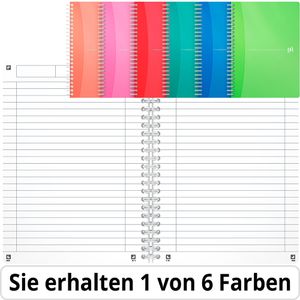
Oxford Collegeblock 100104780 Office MyColours A5, Rand rundum, 90 g/m², 90 Blatt, Kopfzeile, liniertSie erhalten 1 von 6 Farben (koralle, rosa, rot, smaragdgrün, blau, hellgrün) Ungelocht Mit Kopfleiste und Kunststoffeinband Mit Kopfzeile für Titel, Thema und Datum Softcover mit einem schützendem, kunststoffbeschichteten Hochglanz-Finish Hochweißes, tintenfestes und seidenglattes Papier Umschlag feucht abwischbar Digitalisierung, Organisation und Verwaltung via SCRIBZEE App Merkmale: Format: A5 Lineatur: liniert Grammatur: 90g/m² Rand: Rand rundum Ausführung: mit Kopfzeile weitere Produktinformationen: Lochung: ungelocht Blattanzahl: 90 Blatt Farbe: blau, hellgrün, koralle, rosa, rot, smaragdgrün Besonderheit: farbig sortiert8,88 €*Versand: 4,15 €Sichere Weiterleitung zum Anbieter
-
Wie mache ich die Kopfzeile?
Um eine Kopfzeile in einem Dokument zu erstellen, musst du in der Regel zuerst die Funktion zur Bearbeitung von Kopf- oder Fußzeilen in deinem Textverarbeitungsprogramm öffnen. Dies kann in der Regel über das Menü "Einfügen" oder "Ansicht" erfolgen. Anschließend kannst du den Text oder die Elemente, die du in der Kopfzeile haben möchtest, einfügen und formatieren. Vergiss nicht, die Kopfzeile für alle Seiten zu aktivieren, falls du sie auf jeder Seite haben möchtest. Zum Schluss speichere dein Dokument, um die Kopfzeile zu behalten. **
-
Soll die Kopfzeile stehen bleiben?
Die Entscheidung, ob die Kopfzeile stehen bleiben soll, hängt von verschiedenen Faktoren ab. Es kann sinnvoll sein, die Kopfzeile beizubehalten, um dem Leser Orientierung zu geben und wichtige Informationen wie den Titel oder die Seitenzahl bereitzustellen. Andererseits kann es auch situationsabhängig sein, die Kopfzeile zu entfernen, um Platz zu sparen oder das Design der Seite zu verbessern. **
-
Fehlt die Kopfzeile in LibreOffice?
Wenn die Kopfzeile in LibreOffice fehlt, kann dies verschiedene Gründe haben. Möglicherweise wurde die Kopfzeile nicht korrekt eingestellt oder versehentlich gelöscht. Überprüfen Sie die Einstellungen in der Seitenformatierung und fügen Sie bei Bedarf eine neue Kopfzeile hinzu. **
-
Wie kann ich eine Kopfzeile entfernen?
Um eine Kopfzeile zu entfernen, musst du in der Regel in das jeweilige Textverarbeitungsprogramm gehen, in dem die Kopfzeile erstellt wurde. Dort solltest du die Option finden, um die Kopfzeile zu bearbeiten oder zu löschen. Oftmals befindet sich diese Option unter dem Reiter "Ansicht" oder "Einfügen". Alternativ kannst du auch in der Hilfe-Funktion des Programms nach dem genauen Vorgehen suchen. Wenn du Schwierigkeiten hast, die Kopfzeile zu entfernen, kannst du auch online nach Anleitungen oder Tutorials suchen, die speziell für das von dir verwendete Programm erstellt wurden. **
* Alle Preise verstehen sich inklusive der gesetzlichen Mehrwertsteuer und ggf. zuzüglich Versandkosten. Die Angebotsinformationen basieren auf den Angaben des jeweiligen Shops und werden über automatisierte Prozesse aktualisiert. Eine Aktualisierung in Echtzeit findet nicht statt, so dass es im Einzelfall zu Abweichungen kommen kann. ** Hinweis: Teile dieses Inhalts wurden von KI erstellt.